
この記事では、お名前.comで独自ドメインを取得している状態でサブドメインを追加し、そのサブドメインをColorfulBox(カラフルボックス)で利用する手順をご紹介します。


サブドメインとは?
サブドメインとは、既に取得している独自ドメインに任意の文字列を追加して作成したドメインのことです。
例えば、当サイトなら「nanailog.net」が独自ドメインですが、これの先頭に任意の文字列を追加して、サブドメインを作ることができます。
- nanailogのECサイトを作りたいな~と思ったら…
→ https://shopping.nanailog.net - nanailogのグルメサイトを作りたいな~と思ったら…
→ https://gourmet.nanailog.net
このように、元のドメインの頭に文字列を追加して作るものをサブドメインと言います。
お名前.comの場合、サブドメインは無料で作成することができ、上限なしで複数追加することができます。使える文字数は最大63文字になります。
サブドメインは、基本的には既存サイトに関連するサイトに使用します。ブランドを統一したい時ですね。新たに独自ドメインを取得する必要がなく、費用が抑えられるというメリットがあります。URLを見ればメインサイトが一目瞭然なので、メインサイトと全く無関係のサイトに使用するのは避けた方が良いでしょう。URLに「nanailog.net」と入ってるのに、サイトの内容と全然関係なかったら、混乱の元になってしまいますからね。
お名前.comでサブドメインを追加する
お名前.comでサブドメインを追加する手順を説明します。既に独自ドメインを取得している前提になります。なお、お名前.comでサブドメインを追加する方法は、外部サーバーを使用している場合とお名前.comのサーバーを使用している場合で手順が違います。本記事ではカラフルボックスという外部サーバーを利用している場合の手順になります。
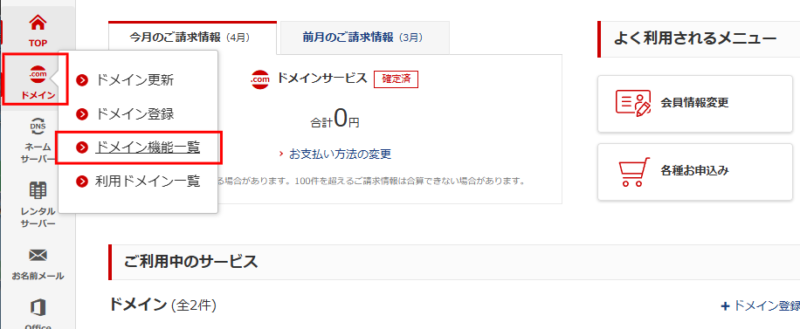
まず、「お名前.com Navi」にログインします。メニューの「ドメイン」→「ドメイン機能一覧」をクリックします。
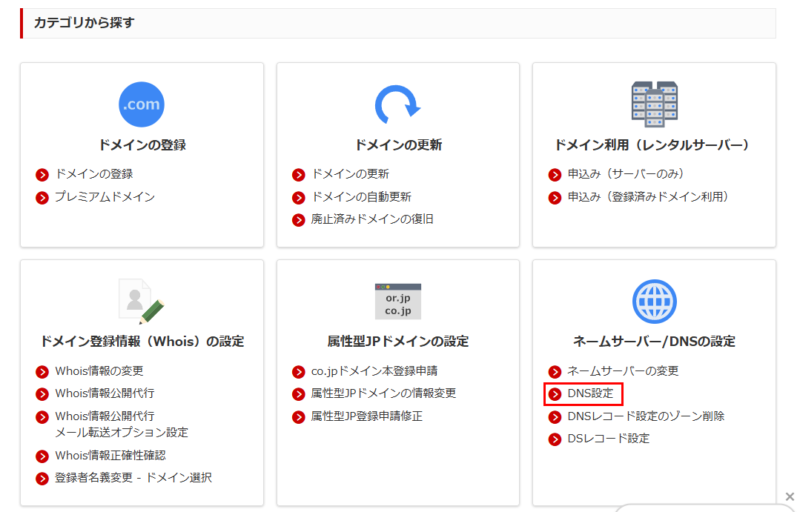
「カテゴリから探す」のセクションにある「ネームサーバー/DNSの設定」の「DNS設定」をクリックします。DNS設定とは、ドメイン名とIPアドレスを紐づける仕組みのことです。ここでサブドメインを作成して、使用するサーバーのIPアドレスと紐づける作業を行っていきます。
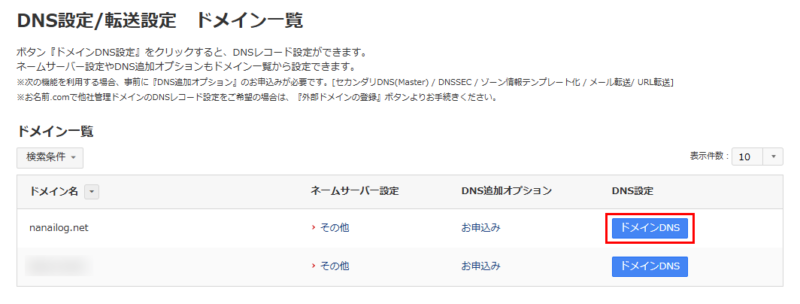
「DNS設定/転送設定 ドメイン一覧」が表示されるので、サブドメインを追加したいドメインにある「ドメインDNS」をクリックします。
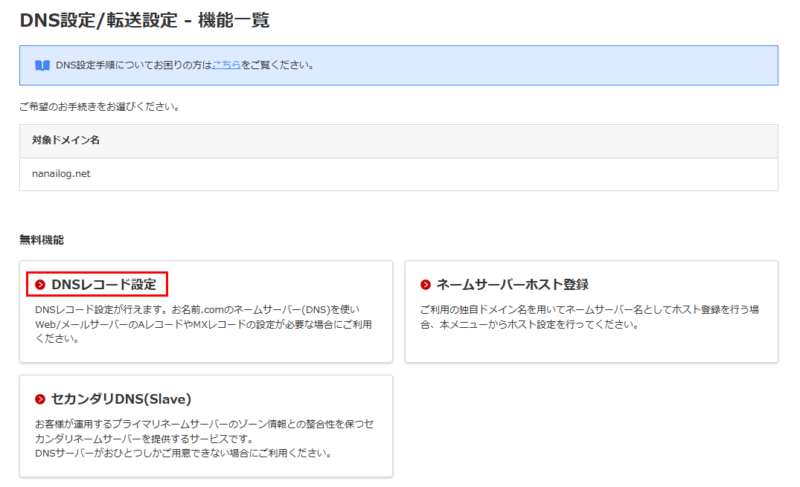
「DNS設定/転送設定 – 機能一覧」が表示されるので、正しい対象ドメインが選択されていることを確認して、「無料機能」にある「DNSレコード設定」をクリックします。
「DNSレコード設定 – 入力」画面が表示されます。「レコード追加」タブを選択し、「A/AAAA/CNAME/MX/NS/TXT/SRV/DS/CAAレコード」にサブドメインの設定を入力します。
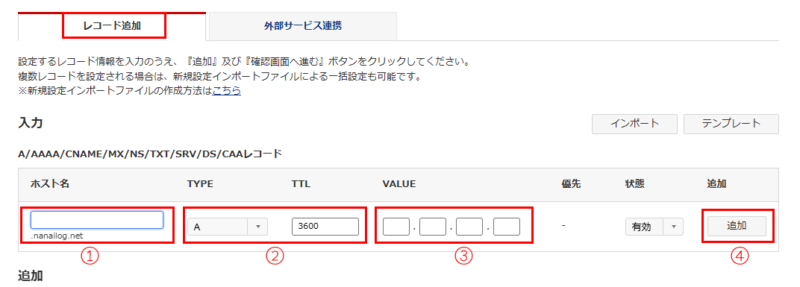
| ①ホスト名 | サブドメインとして追加する文字列を入力 |
| ②TYPEとTTL | デフォルトの「A」と「3600」のまま |
| ③VALUE | サブドメインを追加するサーバーのIPアドレスを入力 |
①と③を入力したら④の「追加」ボタンをクリックします。③のサーバーのIPアドレスが分からない場合は、レンタルサーバーの方で確認してください。カラフルボックスでの確認の仕方は以下になります。
cPanelにログインします。右側の「一般情報」の下部にある「サーバー情報」をクリックします。
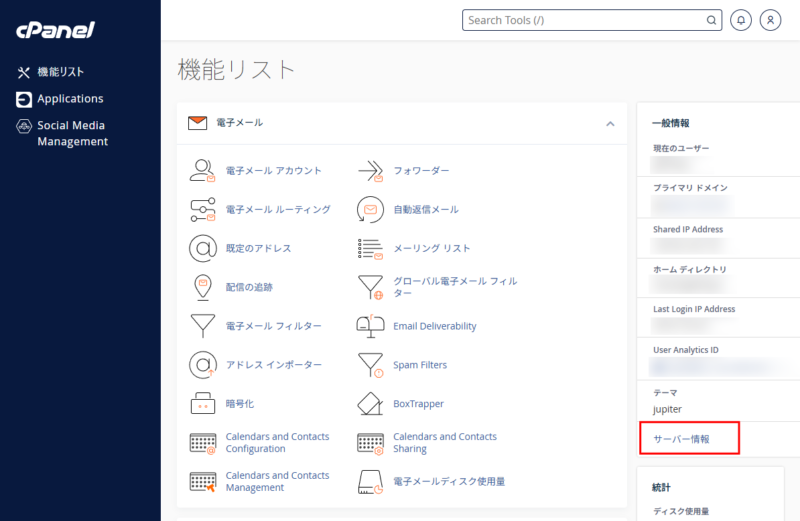
サーバー情報が表示されます。「サーバー情報」の「共有IPアドレス」の欄に表示されているのがサーバーのIPアドレスになります。

その数字をVALUEに入力してください。
レコードを追加したら、ページ下部までスクロールして「確認画面へ進む」をクリックします。
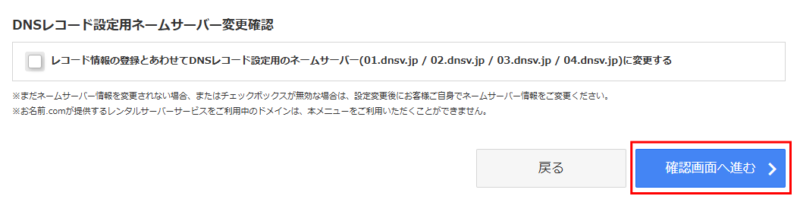
「意図しないDNS設定変更を防ぐために」という画面が出ますが、「設定しない」でOKです。
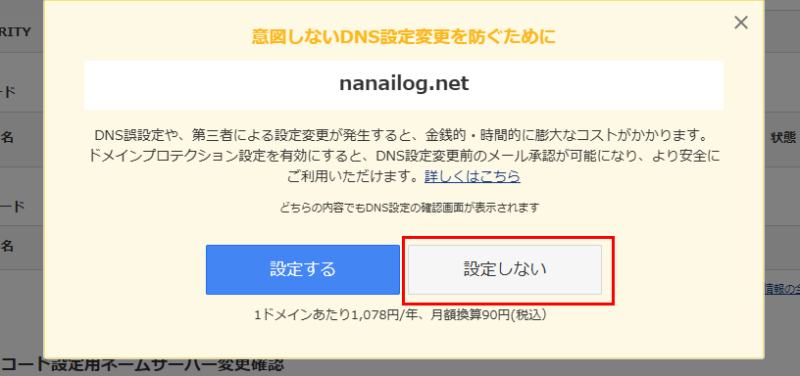
表示された情報を確認し、間違いがなければ一番下の「設定する」をクリックします。
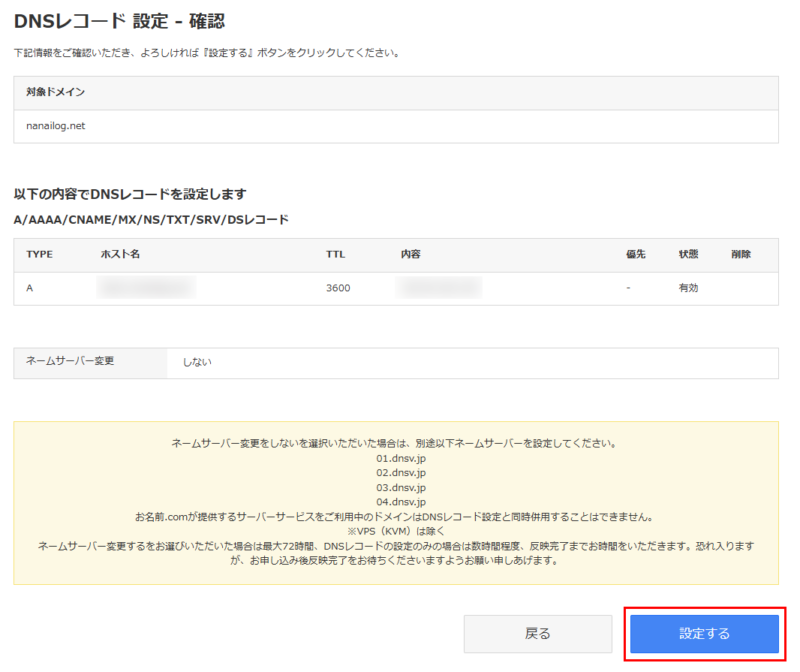
これでお名前.comでのサブドメインの設定は完了です。
カラフルボックスでサブドメインを利用する
カラフルボックスでは、他社サービスで取得した独自ドメインに追加したサブドメインを利用することができます。その設定方法を説明します。
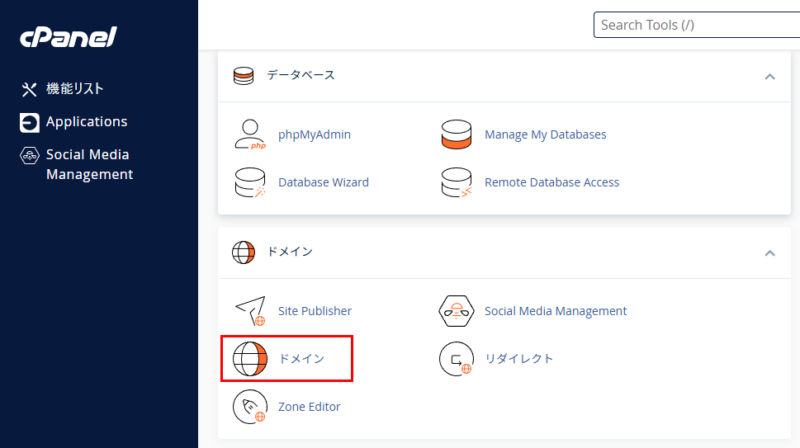
まず、cPanelにログインします。機能リスト一覧から「ドメイン」をクリックしてください。
新しいドメインの作成画面が表示されるので、必要事項を入力します。②のチェックを入れる・入れないの判断は慎重に行ってください。
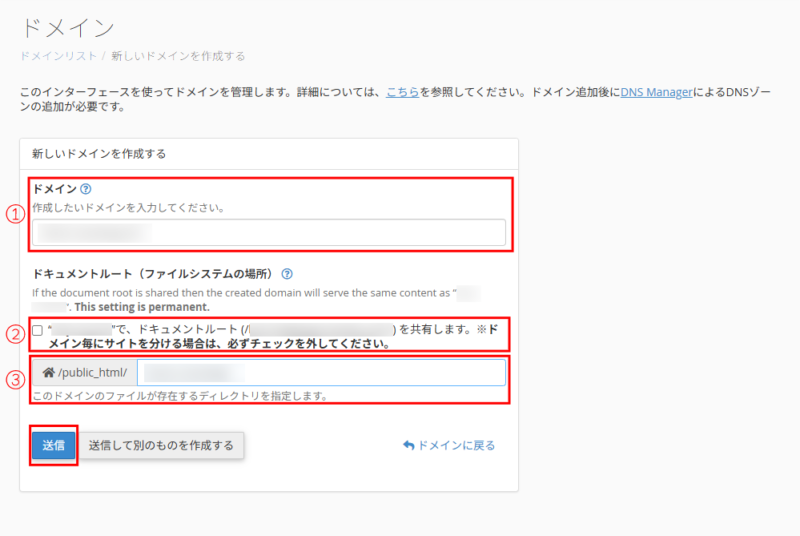
- ①ドメイン
- サブドメインを入力してください。追加した部分だけでなく、「△△△.nanailog.net」とフルで記入します。
- ②ドキュメントルートの共有
- チェックを入れるとメインドメインのドキュメントルート(/public_html)を共有します。サイトを分けたい場合は必ずチェックを外します。チェックを外したら、③でwebサイトのデータを格納するフォルダを指定します。
- ③ドキュメントルート(②にチェックを入れなかった場合のみ)
- サイトデータを入れるフォルダを指定します。初期値は「/public_html/サブドメイン名」となっているので、問題なければそのままでOKです。ドメイン名がそのままフォルダ名なのはちょっと…という場合はここで変更してください。
入力したら「送信」をクリックします。
右上に「成功」のメッセージが表示されたら設定完了です。

これでカラフルボックスでサブドメインが使用できるようになったので、指定したドキュメントルートにファイルをアップしてサイトを作成できます!
まとめ
この方法で複数のサブドメインが追加できます。追加費用がかからず、手順も簡単なので、同一ブランドで複数のサービスを展開したい場合にはサブドメインで運用するのがおすすめです。個人サイトで、同じ管理人として複数のサイトを運営したい時なんかにも便利ですね。
カラフルボックスで、既存のサイトとは全く無関係のサイトを新たに作りたい場合は、新規に独自ドメインを取得して作成する方法があります。その場合の手順はこちらの記事を参考にして下さい。