アクセス解析に最も利用されているGoogle Analytics。2023年7月に従来のUA(ユニバーサルアナリティクス)が終了し、GA4(Google Analytics 4)に完全に移行しました。CocoonにはGA4と連携する機能が用意されているので簡単に導入が可能です。

Google AnalyticsはSEO対策に必須と言えるツール。たとえ使いこなせなくともまずは設定しとくんだにゃ~
CocoonにGA4を設定する方法は下記の2通りあります。
- GA4の測定IDを設定する方法
- GoogleタグマネージャーのIDを設定する方法
本記事では、①GA4の測定IDを設定する方法をご紹介します。
②の方法は下記の記事で紹介しています。

Google Analyticsのアカウントを作成する
Google Analyticsにアカウントがない場合は、アカウント作成から始めます。
Google Analyticsにアクセスして、「測定を開始」をクリックしてください。

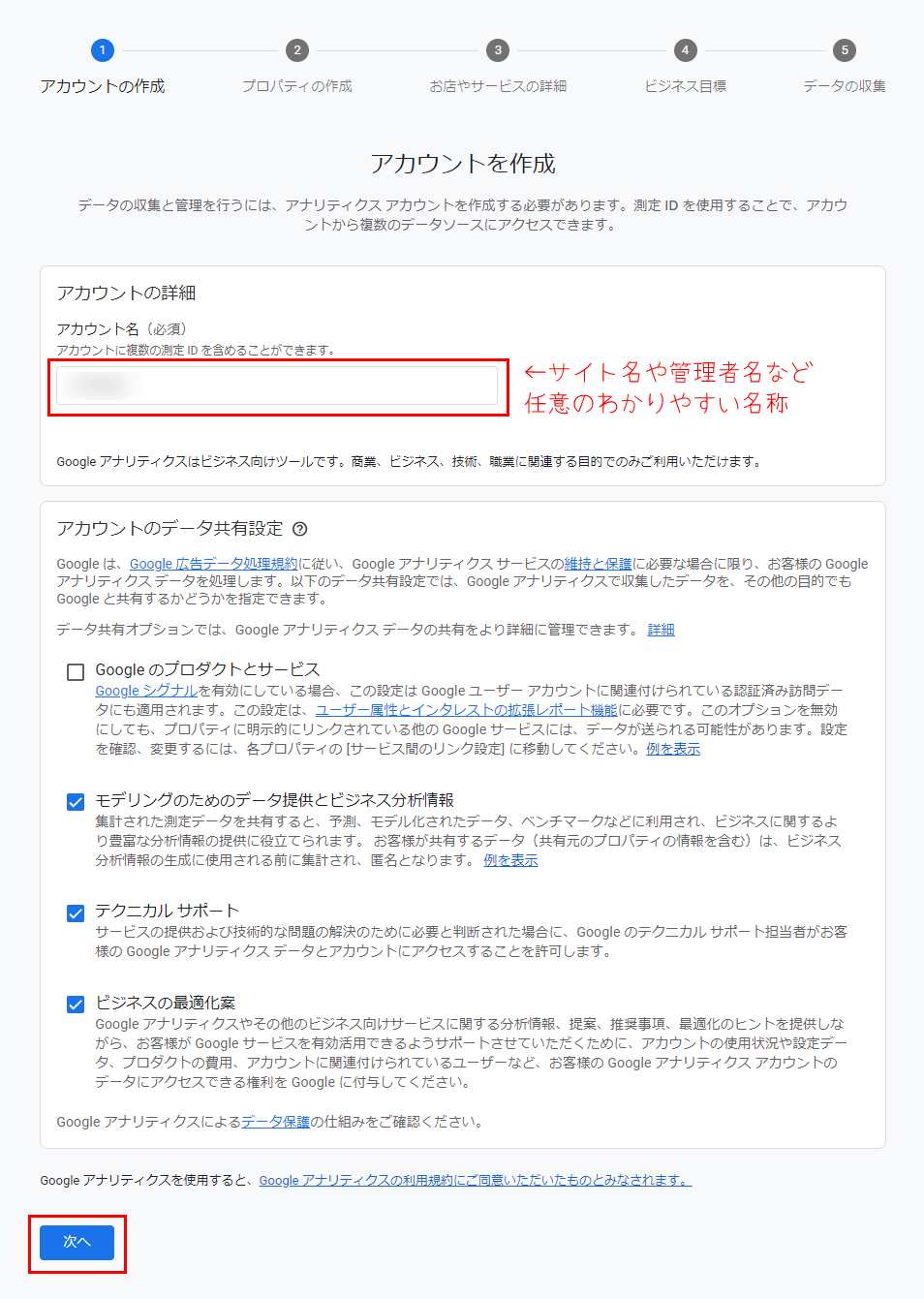
アカウント名にご自身が管理しやすい任意の名称を入力します。「アカウントのデータ共有設定」の部分はデフォルトのままでOKです。「次へ」をクリックします。
「プロパティ名」には計測対象の名称を入れます。サイト名が分かりやすいと思います。「レポートのタイムゾーン」と「通貨」はご自身の地域を選択して、「次へ」をクリックしてください。

「業種」と「ビジネスの規模」に当てはまりそうなものを適当に選択して「次へ」をクリックします。

ビジネス目標をお好みで選択して「作成」をクリックします。

Google Analyticsの利用規約が表示されるので、お住まいの地域を選択し、チェックを入れてから「同意する」をクリックします。

プラットフォームの選択をします。今回はwebサイトなので「ウェブ」を選択します。

データストリームの設定をします。サイトのURLを入力し、ストリーム名(任意の名称)をつけてください。入力後、「作成して続行」をクリックします。

今回はCocoonの連携機能を使用するので、Googleタグの設定ページは閉じても大丈夫です。ただ、Googleタグ中の画像赤枠の値が測定IDなので、後で使えるようにコピペやメモをしておくと良いでしょう。

上で測定IDをコピペし忘れても大丈夫です。Googleタグの設定画面を閉じると下の画面が表示されるはずなので、そちらでも測定IDはコピペできます。

CocoonにGA4測定IDを設定する
Cocoon側に測定IDを設定してGA4と連携させます。
管理画面にログインして、メニュー「Cocoon設定」→「Cocoon設定」と進み、「アクセス解析・認証」タブをクリックします。上から3番目の「Google Analytics設定」のGA4測定IDのところに先ほどのIDをコピペしてください。「変更をまとめて保存」をクリックすれば連携完了です。

チェックする
連携が完了したら、GA4にログインしてちゃんと測定されているかレポートをチェックしましょう。但し、データが反映されるのに24~48時間かかるので、時間をおいてからレポートを確認してみて下さい。
まとめ
CocoonならGA4と簡単に連携することが可能です。サイトを開設したばかりだとアクセス数がほとんどない状態が続きますが、アクセス解析ツールはできるだけ早めに設定しておきましょう。
Googleタグマネージャーを利用してGA4を導入したい場合は次の記事をどうぞ!