無料のメールサービスであるGmailを利用している方は多いですよね。普段使用しているからサイトでもGmailを使用したいと考える方もいるかと思います。
しかし、Contact Form7を使っている場合、送信元にGmailを設定すると下記のような注意文が表示され、メールが届かない・迷惑メールに分類されてしまうなどのトラブルが発生することがあります。

Gmailのセキュリティは厳しくなってきており、以前は届いていたのに届かなくなったというケースもあるようです。
大事なメールが届かないという事態を防ぐためにも、お問い合わせフォームにはサイトと同じドメインのメールアドレスを使うことをおすすめします。
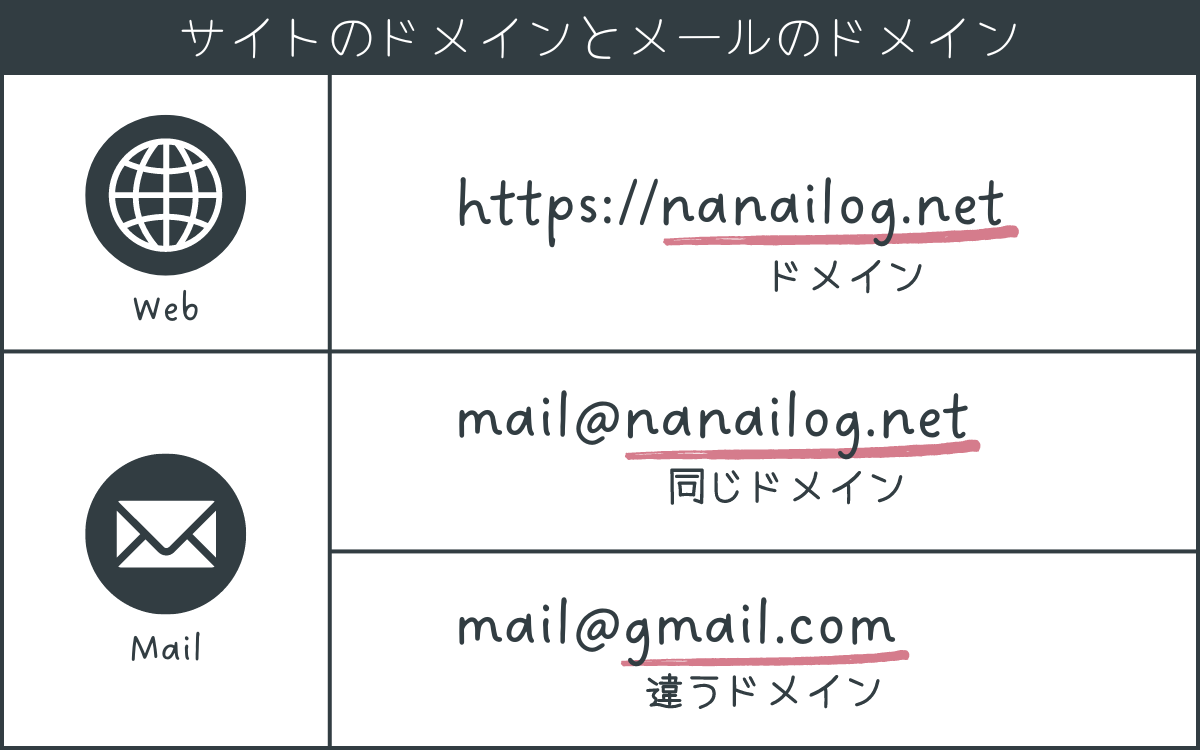
だいたいどこのレンタルサーバーでも独自ドメインのメールアドレスを無料で作成することが可能です。例えば、当サイトなら▲▲▲@nanailog.netというメールアドレスが作れます。▲▲▲の部分は任意につけることができます。

でも、普段使ってるGmailでメールフォームからのメールが確認できないなんて不便だにゃ

独自ドメインのメールをGmailで受信できるように設定できるにゃ!
Gmailを普段使っているなら、お問い合わせフォームのメールもGmailで受信できる方が便利ですよね。なないろは最初、独自ドメインのメールを全てGmailに転送する設定をしたのですが、Gmailのセキュリティ強化の影響のせいか、届きませんでした。そこで、転送するのではなく、Gmailに他のアカウントのメールを受信できる設定を追加しました。
この記事では、なないろが利用しているColorfulBox(カラフルボックス)で独自ドメインのメールアドレスを作成して、それをGmailで受信できるようにする手順をご紹介します。


カラフルボックスで独自ドメインのメールアドレスを作成
まずはカラフルボックスで独自ドメインのメールアドレスを作成しましょう。
新しいメールアドレスの作成
cPanelにログインして、「電子メール」の「電子メールアカウント」をクリックします。
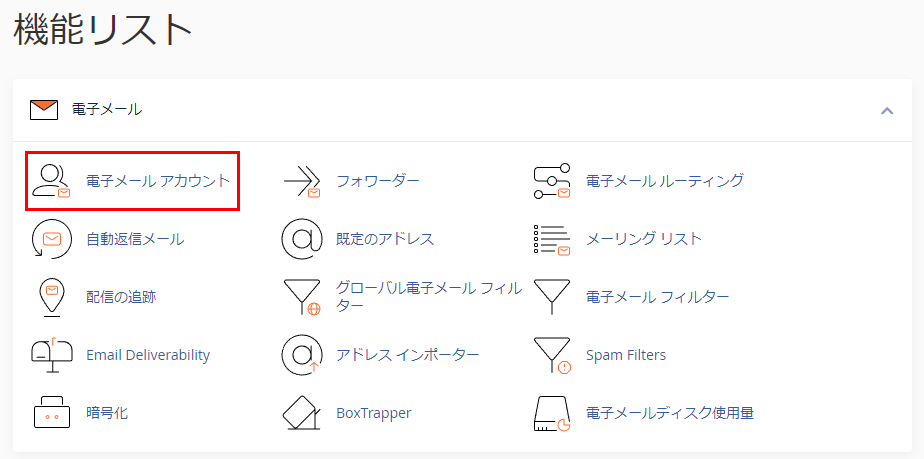
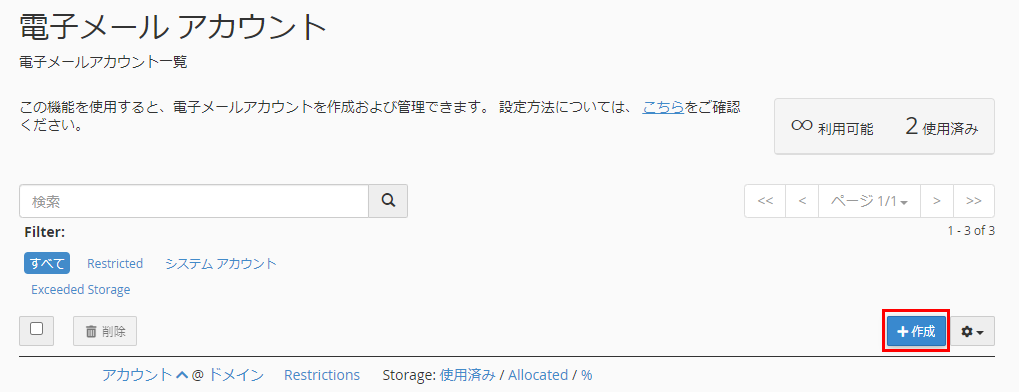
右にある「作成」ボタンをクリックします。
「ドメイン」「ユーザー名」「パスワード」を入力します。
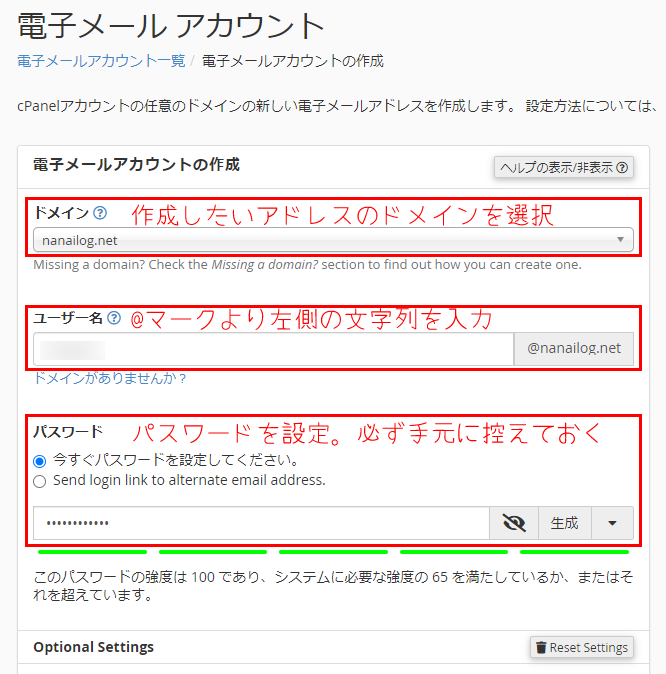
- ドメイン
- 作成したいメールアドレスのドメインをプルダウンから選択します。ここで選択したドメインが@マークより右側の文字列になります。
- ユーザー名
- 任意のユーザー名をつけます。ここで設定したものが@マークより左側の文字列になります。
- パスワード
- 任意のパスワードを設定します。設定後は確認できないので忘れないよう手元に控えておいてください。
「Optional Settings」のところの「Edit Settings」をクリックするとオプション設定を編集できます。メールボックスのストレージの制限が不要な場合は無制限を選択しておきましょう。設定したら一番下の「作成」をクリックしてください。
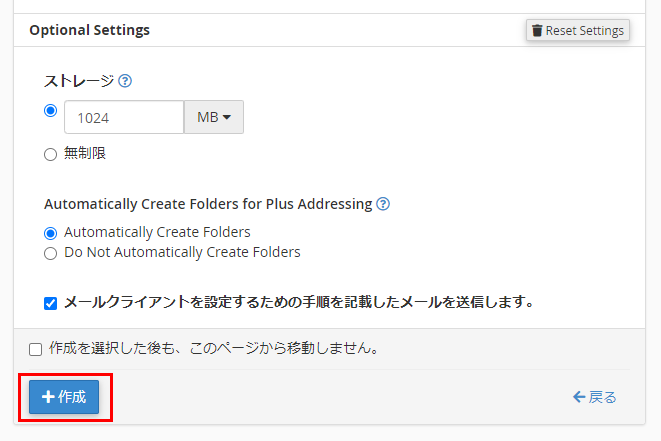
成功のメッセージが表示されたら作成完了です。
カラフルボックスのWebメールを確認
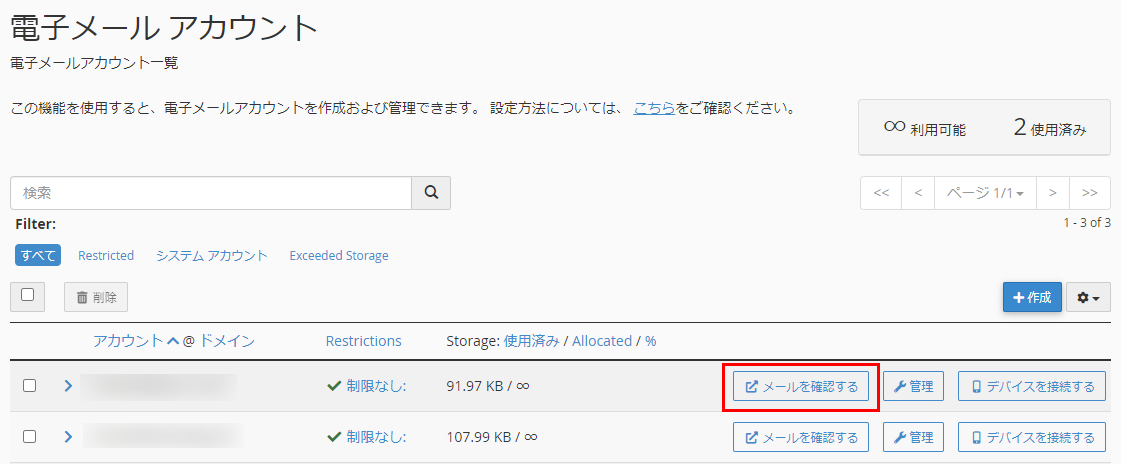
カラフルボックスのWebメールを利用するには、cPanelの「電子メールアカウント」の作成済みアドレス一覧が表示されている所にある「メールを確認する」をクリックしてください。
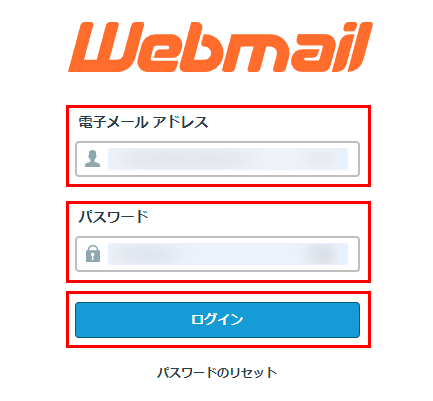
Webメールのログイン画面が表示されるので、先ほど設定したメールアドレスとパスワードを入力してログインします。
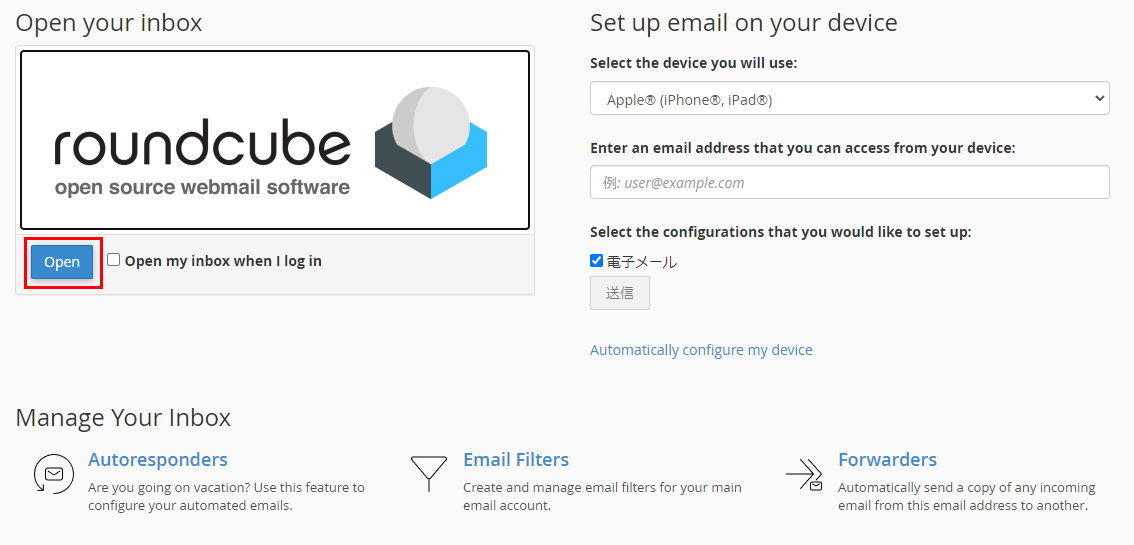
メールボックスを確認するには「Open」をクリックします。横の「Open my inbox when I log in」にチェックを入れると次回以降起動時にメールボックスが表示されるようになります。
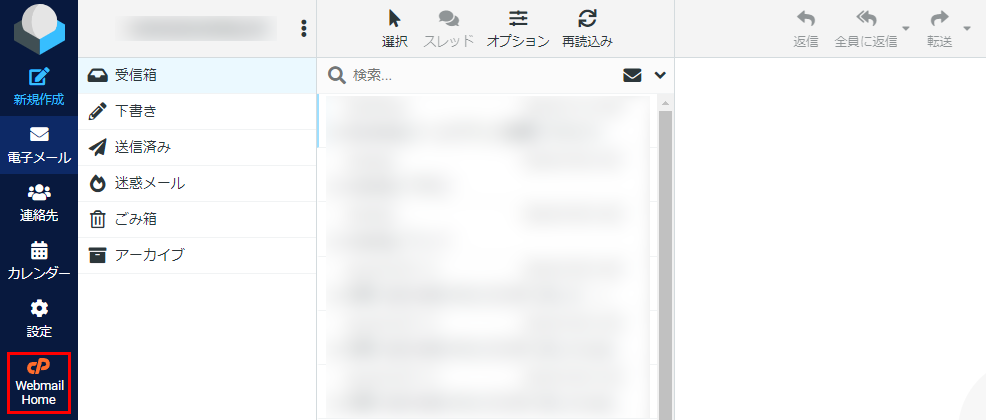
メールボックス画面です。左メニューにある「Webmail Home」で先ほどのトップページに戻ることできます。Gmailではなくこちらでメール確認する方はここまでで問題ありません。
独自ドメインのメールアドレスをGmailで受信できるよう設定する
独自ドメインのメールアドレスを作成したら、それをGmailで受信できるように設定します。
Gmailにログインして、画面右上の歯車アイコンをクリックし、「すべての設定を表示」をクリックしてください。

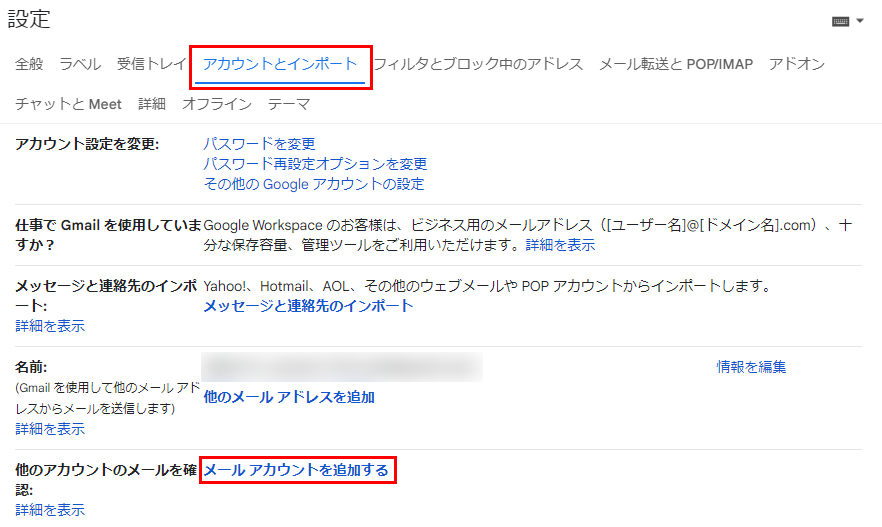
設定画面が開くので「アカウントとインポート」タブをクリックします。「他のアカウントのメールを確認」セクションにある「メールアカウントを追加する」をクリックしてください。
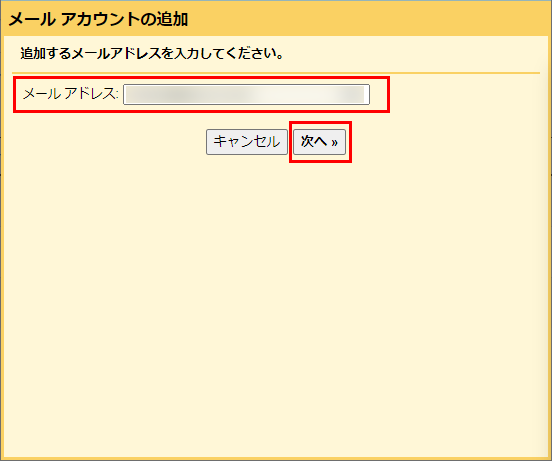
先程作成した独自ドメインのメールアドレスを入力して、「次へ」をクリックします。
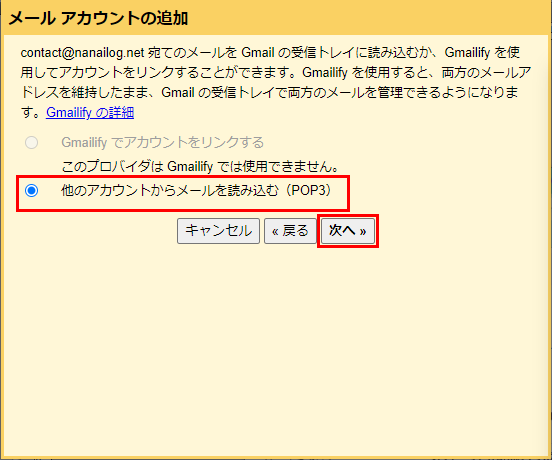
「他のアカウントからメールを読み込む」を選択して、「次へ」をクリックします。
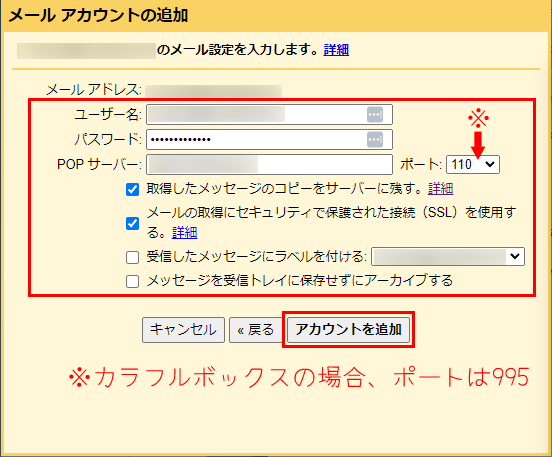
メール設定を入力します。赤枠部分を設定して、「アカウントを追加」をクリックしてください。チェックボックスの部分は任意ですが、「メールの取得にセキュリティで保護された接続(SSL)を使用する」にはチェックを入れることを推奨します。
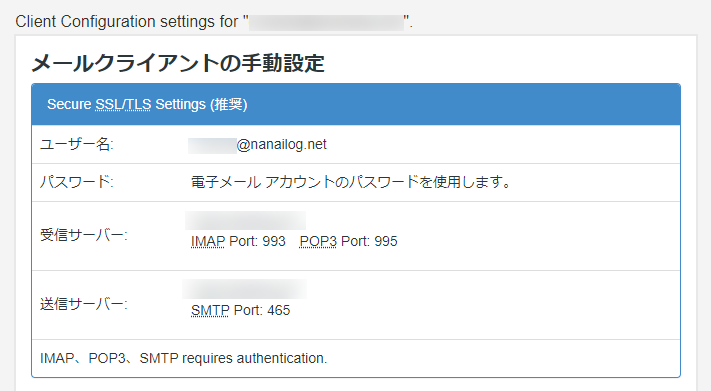
POPサーバー情報は、カラフルボックスの場合だとメールアドレス作成時に「Client configuration settings」というメールが届いています。そこに下記画像の情報が載ってますので、記載されている通りに「ユーザー名」と「POPサーバー(受信サーバー)」を入力し、「ポート」は「995」を選択します。「パスワード」はメールアドレス作成時にご自身が設定したパスワードです。
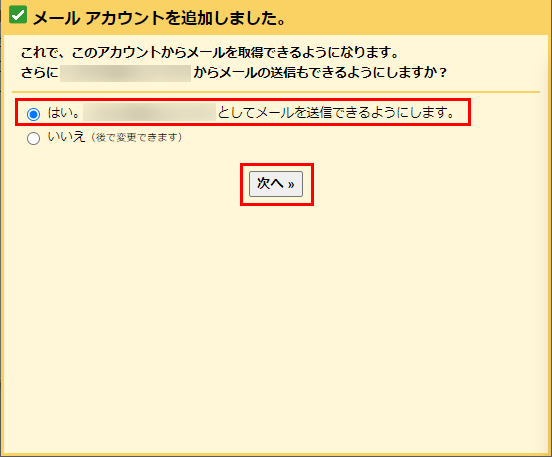
無事にアカウントが追加されれば下記の画面が出てきます。失敗した場合は入力情報が間違っているので見直してください。
受信だけでなく、Gmailから独自ドメインのメールアドレスで送信もしたい場合は、「はい。▲▲▲としてメールを送信できるようにします。」にチェックを入れてください。送信しない場合は「いいえ」を選択して終了です。チェックを入れたら「次へ」をクリックしてください。
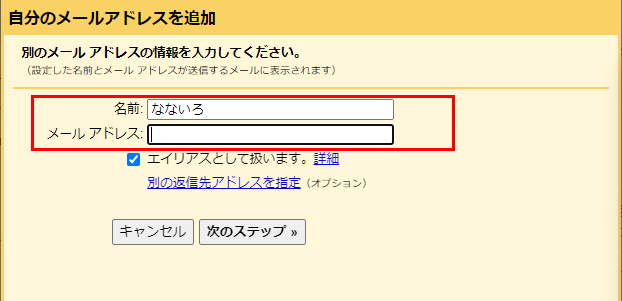
上記ステップで「送信できるようにする」を選択した方は、「名前」と「メールアドレス」を入力します。「名前」は「差出人」として表示される名前になります。「メールアドレス」は独自ドメインのメールアドレスを入力します。「次のステップ」をクリックしてください。
SMTPサーバー情報を入力します。赤枠部分を入力して、「アカウントを追加」をクリックしてください。「SSLを使用したセキュリティで保護された接続」を選択することを推奨します。
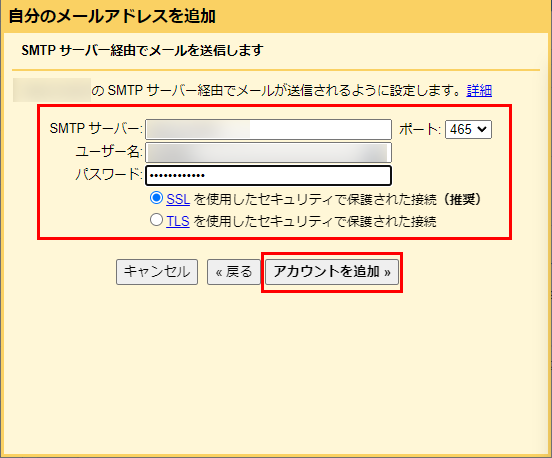
SMTPサーバーの情報も、先程の「Client configuration settings」のメールに記載されています。「ユーザー名」「SMTPサーバー(送信サーバー)」を記載されてる通りに入力し、「ポート」は「465」を選択します。「パスワード」はメールアドレス作成時にご自身が設定したパスワードです。
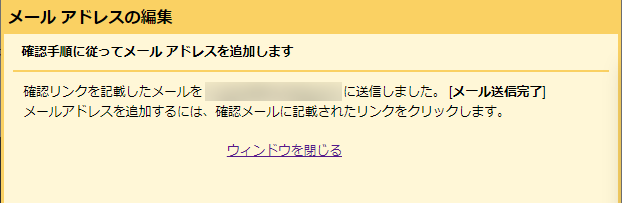
上手くいったら下記の画面が表示され、独自ドメインのメールアドレスに確認のメールが送られています。失敗した場合は入力情報が間違っているので見直してください。
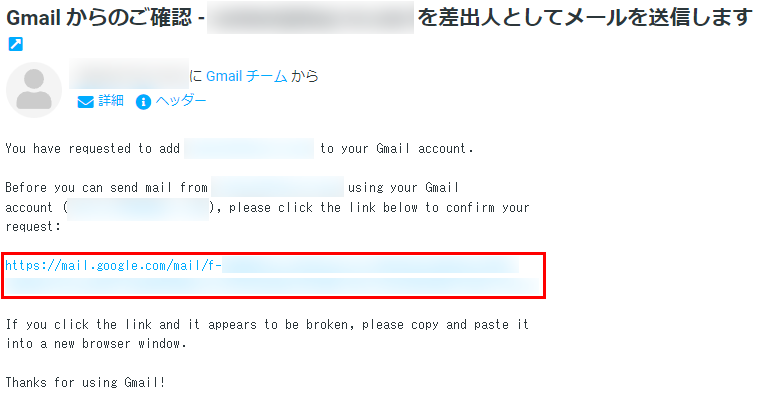
「Gmailからのご確認」というメールが届いているはずなので確認し、赤枠部分のリンクをクリックしてください。
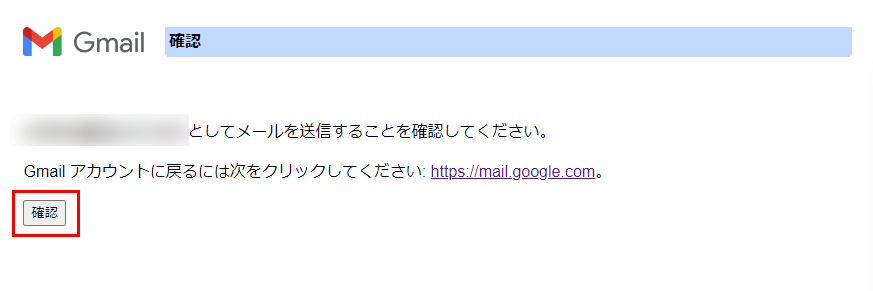
確認するよう求められるので、「確認」をクリックしてください。
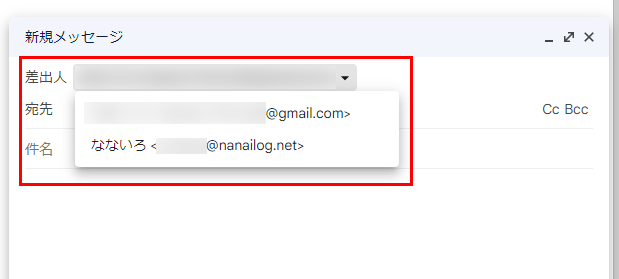
確認が完了したら、Gmailで独自ドメインのメールが受信できていることをチェックしてください。また、メールを新規作成して、差出人のところで独自ドメインのアドレスが選べるようになっていることをチェックして下さい。
問題なければ完了です。
まとめ
記事ではカラフルボックスでの手順をご紹介しましたが、他のレンタルサーバーのドメインメールも同様にGmailで送受信可能です。
迷惑メールや詐欺メールなどが増えたためにGmail側の対策も厳しくなっていて、以前は転送できてたのにいつのまにか転送されなくなっていた、という方も転送ではなくてGmailで他のアカウントのメールを送受信できるように設定するのがおすすめです!